30 Agustus 2022

MENU PAGE BORDER UNTUK MEMBUAT GARIS TEPI HALAMAN


    MS.Word memberi sebuaf fitur untuk membuat Border Halaman (Page Borders). Fitur ini digunakan untuk membuat garis batas tepi di setiap sisi halaman. Fitur Border Halaman (Page Borders) ini terletak di menu: Design >> Page Borders

          Setelah Anda klik menu Page Border, maka Anda akan muncul form Borders and Shading. Seperti pada gambar dibawah ini:


          Borders and Shading memiliki tiga buah fitur:

     I.        Borders

Borders digunakan untuk membuat  garis tepi pada teks atau paragraf. Pada menu Borders terdapat:


a. Setting untuk menampilkan bentuk atau variasi borders yang diinginkan.

b.   Style adalah bentuk garis borders

c.   Color adalah warna borders

d.   Width untuk manampilkan ukuran garis tepi borders

e.   Preview untuk membuat borders yang diinginkan. Apakah hanya garis atas, bawah atau samping saja.

f.     Apply to Borders tersebut diterapan pada teks ataukah paragraf.


   II.        Page Border

Page Border digunakan untuk membuat garis tepi pada halaman.

Pada menu Page Border terdapat:


a. Setting untuk menampilkan bentuk atau variasi borders yang diinginkan.

b.   Style adalah bentuk garis borders

c.   Color adalah warna borders

d.   Width untuk manampilkan ukuran garis tepi borders

e.   Art untuk menggantikan garis border dengan berbagai bentuk gambar.

f.    Preview untuk membuat borders yang diinginkan. Apakah hanya garis atas, bawah atau samping saja.

g.   Apply to: Borders tersebut diterapkan pada:

      • Whole document (seluruh dokumen/ lembar kerja)
      • This section (hanya halaman pada kursor yang aktif)
      • This section – First page only (hanya halaman pertama)
      • This section – All except first page (semua halaman kecuali halaman pertama)

 III.        Shading

Shading digunakan untuk memberi warna pada area yang kita blok.

Pada menu shading terdapat:


a.   Fill adalah warna latar belakang (background) dari area yang di blok.

b.   Pattern terdiri dari:

      • Style merupakan banyaknya pixel (dot) pada area yang di blok.
      • Color adalah warna dari pixel (dot)

c.   Preview: bentuk pencitraan dari shading yang kita buat.

d.   Apply to: shading diterapkan pada teks ataukah di paragraf


Untuk mempermudah pemahaman Anda tentang penggunaan Fitur Page Border. Anda bisa melihat video tutorialnya di kanal Youtube penulis. Klik link dibawah ini:  

https://youtu.be/kaZZOrffC5A

page border

           Sekian dari kami, .... thanks. *By Muji Yamianto


15 Mei 2022

FITUR REPEAT HEADER ROWS (MEMBUAT JUDUL TABEL SECARA OTOMATIS)


  Kita bisa membuat judul kolom tabel secara otomatis di MS.Word dengan menggunakan fitur Repeat Header Rows. Jadi saat kita membuat sebuah tabel, tentu memiliki judul di masing-masing kolomnya.Ketika tabel tersebut ukuranya lebih dari 1 lembar, maka dengan adanya fitur Repeat Header Rows, kita dapat membuat judul kolom tabel di tiap-tiap lembar berikutnya secara otomatis.

Latak Fitur Repeat Header Rows

    Arahkan kursor ke judul kolom tabel sehingga di menu  ribbon akan muncul Design dan Layout. Fitur Repeat Header Rows terletak di Layout >> Repeat Header Rows seperti pada gambar dibawah.

fitur repeat header rows

    Dari gambar diatas terdapat judul kolom, mulai kolom: NO, NAMA KARYAWAN, JABATAN, DEVISI, MASA KERJA, GAJI POKOK dan TUNJANGAN. Dengan Repeat Header Rows kita dapat membuat judul kolom tabel secara otomatis untuk lembar/ halaman ke 2, 3, 4, 5 dan seterusnya.

          Caranya:

  •      Arahkan kursor ke kolom judul di tabel.
  •      Di Ribbon pilih menu Tabel Tools >> Layout
  •      Klik Repeat Header Rows

(Lihat gambar diatas)

Maka secara otomatis Judul kolom pada tabel akan muncul di setiap halaman. Sehingga nampak seperti gambar dibawah ini:          


fitur repeat header rows

Untuk mempermudah pemahaman Anda penggunaan Repaet Header Rows. Silahkan Anda klik link tutorialnya dibawah ini:  

https://youtu.be/xWrROCeKlBI 

repeat header rows


     Sekian artikel singkat dari kami. by muji yamianto


Pelajari artikel kami yang lainya:

24 Januari 2022

FITUR SORT ATAU FILTER: UNTUK MENGURUTKAN DATA DI TABEL MS.WORD


       Menu Sort/ Filter di MS.Word digunakan untuk mengurutkan data yang terdapat pada sebuah tabel. Pengurutanya dilakukan secara ascending (atas ke bawah) ataupun descending (bawah ke atas).

          Fitur Sort/ Filter ini terdapat di menu Home >> Sort.


          Dibawah ini ada sebuah tabel yang akan penulis jadikan sebagai contoh penggunaan sort/ filter

          Berdasarkan gambar diatas, bagaimana cara penggunaan fitur Sort/ Filter? Caranya:

1.   Arahkan kursor ke dalam tabel

2.   Pilih menu Home >> Sort


3.   Muncul menu Sort

  •         Sort by: Pilih Nama
  •         Then by: Pilih Jabatan
  •         Type: Ascending
  •         OK

4.   Maka secara otomatis tabel akan mengurutkan datanya berdasarkan kolom Nama kemudian kolom Jabatan secara ascending.


Untuk lebih jelasnya, silahkan Anda klik video tutorial penggunaan fitur Sort di kanal Youtube penulis. Klik link dibawah ini:   

https://youtu.be/nAjMnroY_H8  

sort dan filter di ms.word


Sekian artikel singkat dari penulis, ....Tq. *By Muji Yamianto 


Pelajari artikel kami yang lainya:


30 November 2021

MENCETAK LEMBAR KERJA DI MS. WORD


        Menggunakan MS. Word tentu kita tidak lepas dari lembar kerja. Disini, penulis akan memaparkan kepada anda, bagaimana cara mencetak lembar kerja. Ada beberapa langkah yang harus diperhatikan sebelum anda mencetaknya:

1.     Pada Ribbon pilih File, kemudian klik Print


2.     Selanjutnya anda tinggal melakukan penyetinggan di:

a.      Print All Page 

    Bila ingin mencetak semua halaman. Atau Anda juga bisa mencetak halaman tertentu. Misalnya halaman: 1, 4, 7, 1-10. Anda tinggal menginput nomornya di kolom pages


b.     Print One Sided 

    Bila ingin mencetak 1 sisi halaman saja. Bisa juga mencetak 2 halaman bolak-balik dalam 1 lembar kertas. Mencetaknya dilakukan secara manual, setelah mencetak lembar 1, masukan kembali kertas ke mesin printer untuk mencetak lembar ke 2


c.      Collated 

    Untuk mencetak beberapa lembar halaman yang sama. Ada 2 metode:

  •    Collated: mencetak beberapa halaman sekaligus dan dilakukan secara berulang-ulang. Contoh halaman: 1,2,3   1,2,3   1,2,3 dst
  •   Uncollated: mencetak halaman yang sama dan dilakukan secara berulang. Contoh halaman: 1,1,1    2,2,2    3,3,3 dst


d.  Potrait Orientation

    Menentukan orientasi kertas apakah lembar kerja akan dicetak secara vertikal atau horizontal.


e.      Size

    Menentukan ukuran kertas yang akan digunakan untuk mencetak lembar kerja.


f.       Margin

    Menentukan garis tepi dari kertas yang akan dicetak. Disini Anda juga bisa untuk mengatur sendiri ukuran margin secara custom


g.      One Page Per Sheet

Anda dapat mencetak 2 halaman atau lebih dalam 1 lembar kerja


                Penjelasan diatas merupakan langkah-langkah umum yang diperlukaan saat akan mencetak lember kerja. *by muji yamianto


Untuk lebih jelasnya, silahkan anda lihat video tutorial, cara mencetak lembar kerja melalui kanal Youtube. Klik link dibawah ini:


https://youtu.be/JiKi-DKA4hA

mencetak lembar kerja


Sekian dari kami, tq..


Pelajari juga artikel kami yang lainnya:


29 November 2021

MENYISIPKAN GAMBAR / INSERT PICTURE


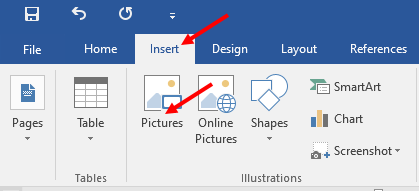
      Saat membuat dokumen di MS Word, kadangkala kita harus menyisipkan suatu gambar. Dibawah ini kami paparkan secara garis besar langkah-langkahnya:


1.    Pilih Insert >> Pictures

impor gambar


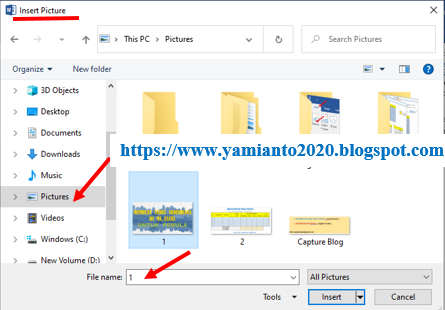
2.    Muncul Menu Insert Picture, kemudian pilih dimana Anda menyimpan file gambar.

impor photo / gambar


3.    Tekan tombol Insert

Setelah gambar yang Anda sisipkan muncul, maka Anda tinggal meng-edit, apakah diperbesar atau diperkecil tampilanya, letak gambar di samping kiri atau di tengah teks dll.


Video tutorial dari penjelasan diatas, bisa Anda lihat pada kanal Youtube kami. Klik link dibawah ini:  


https://youtu.be/fjOx5bHQLQg 


insert  picture di ms.word


Artikel lain tentang MS Word:


FITUR SCREENSHOT DI MS.WORD

       Fitur Screenshot (Tangkapan Layar) di MS. Word digunakan untuk mengambil cuplikan gambar dari beberapa jendela lembar kerja yang akt...