01 November 2021

PENGATURAN SPASI BARIS DAN SPASI PARAGRAF


     Saat membuat sebuah dokumen, pastinya kita akan mengatur penggunaan spasi. Umumnya spasi yang digunakan untuk membuat sebuah dokumen biasanya adalah spasi 1, 1,5 dan 2. Pengaturan spasi dan paragraf terdapat di menu Home >> Paragraf.

Ada 2 macam pengaturan spasi:

1.     Spasi Baris


                        Pada menu gambar diatas, kita dapat menentukan jarak spasi antar baris. Berikut ini kami berikan beberapa contoh spasi baris pada sebuah teks sederhana:

a.      Spasi 1,0


Pada penggunaan spasi baris 1 diatas, nampak bahwa jarak antar baris dan antar paragraf sangat rapat.


b.     Spasi 1,5


Pada penggunaan spasi baris 1,5 diatas, nampak bahwa jarak antar baris dan antar paragraf cukup renggang.


c.      Spasi 2.0


Pada penggunaan spasi baris 2 diatas, nampak bahwa jarak antar baris dan antar paragraf renggang. Dari ketiga contoh diatas, nampak jelas perbedaan penggunaan spasi 1, 1,5 dan 2. Ketiga spasi ini merupakan cara penuliasan teks yang paling umum digunakan.


2.     Spasi Paragraf


                        Spasi paragraf digunakan untuk menentukan jarak spasi antar paragraf. Ada dua pilihan:

a.     Add Space Before Paragraph

Gambar dibawah ini adalah contoh teks dimana jarak antar paragraf dalam kondisi normal. Lihat jarak antara paragraf 1 dan ke 2.


Gambar dibawah ini adalah contoh teks dimana jarak antar paragraf 1 dan 2 sudah menggunakan fitur Add Space Before Paragraph.

Caranya: Blok paragraf ke 2, kemudian gunakan fitur Add Space Before Paragraph. Dengan fitur ini Anda bisa membandingkan jarak antar paragraf 1 dan 2 lebih lebar bila dibandingkan dengan gambar diatas.


b.     Add Space After Paragraph

Gambar dibawah ini adalah contoh teks dimana jarak antar paragraf dalam kondisi normal. Lihat jarak antara paragraf ke 2 dan ke 3.


     Gambar dibawah ini adalah contoh teks dimana jarak antar paragraf 2 dan 3 sudah menggunakan fitur Add Space After Paragraph.

Caranya: Blok paragraf ke 2, kemudian gunakan fitur Add Space After Paragraph. Dengan fitur ini Anda bisa membandingkan jarak antar paragraf 2 dan 3 lebih lebar bila dibandingkan dengan gambar diatas.


Penggunaan Add Space Before Paragraph dan Add Space After Paragraph dapat diaktifkan secara bersama sama. Sehingga jarak antara paragraf ke 1 dan ke 2 serta paragraf ke 2 dan ke 3 memiliki jarak/ spasi yang lebih lebar. Seperti nampak pada gambar dibawah ini:


Untuk me-non aktifkan kedua fitur tersebut, Anda tinggal blok paragraf ke 2, kemudian klik kedua fitur tersebut (Remove Space Before Paragraph dan Remove Space after paragraph).


          Demikian penjelasan singkat tentang penggunaan spasi baris dan spasi paragraf. Semoga bermanfaat ..... Tq. *by muji yamianto


          Video tutorial dari penjelasan diatas, dapat Anda lihat di kanal Youtube kami. Klik linknya dibawah ini:  

https://youtu.be/5hgWRAF6F_0

spasi paragraf di ms.word


                     Pelajari juga artikel kami lainya:


MEMBUAT DIAGRAM ATAU BAGAN STRUKTUR ORGANISASI


     Saat kita aktif dalam suatu organisasi seperti OSIS, Karang Taruna, kegiatan keagamaan, panitia 17 Agustus an dll. Sering kali kita akan membuat struktur panitia atau struktur organisasi.

          Di dalam MS. Word telah disediakan menu untuk menunjang pembuatan diagram / bagan struktur organisasi tersebut. Fitur tersebut berada di menu Insert >> Shapes


DIAGRAM STRUKTUR ORGANISASI

          Dibawah ini, penulis sertakan contoh sederhana gambar diagram struktur organisasi.


Diagram Struktur Organisasi


Video tutorial pembuatan striktur organisasi gambar diatas, bisa Anda lihat pada kanal Youtube kami. Klik link dibawah ini:

https://youtu.be/F4Hg0ZdYcL8     

membuat struktur atau bagan organisasi


23 September 2020

MEMBUAT WATERMARK ATAU TANDA AIR


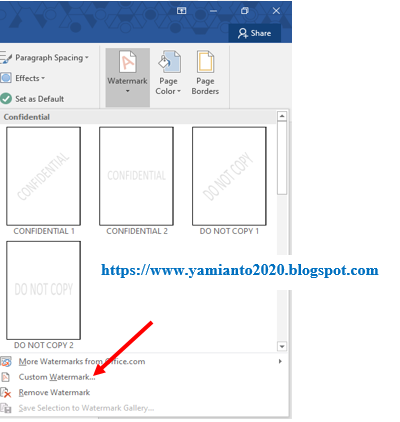
     Kali ini penulis buatkan artikel tentang Watermark atau Tanda Air. Fitur watermark pada MS. Word terletak pada menu Design >> Page Background >> Watermark.


         Selanjutnya anda bisa memilih bentuk/ teks dari watermark, atau anda juga bisa membuat watermark sendiri dengan meng-klik menu Custom Watermark.


     Akan muncul menu Printed Watermark (seperti gambar dibawah). Selanjutnya kita tinggal mengedit pada Text Watermark


Penjelasan dari gambar diatas:

1.     No watermark

Untuk menghilangkan/ non aktifkan watermark yang telah dibuat.

2.     Picture watermark

Jika kita ingin menyisipkan gambar untuk dijadikan sebagai watermark. Untuk menggunakan fitur ini pastikan jaringan internet Anda telah aktif.

3.     Text watermark

Membuat watermark dalam bentuk teks, meliputu:

a.      Language

Anda dapat memilih bahasa yang akan digunakan untuk watermark.

b.     Text

Ketikan teks yang akan dibuat sebagai watermark

c.      Font

Bentuk huruf teks watermark

d.     Size

Ukuran besar-kecilnya teks

e.      Color

Warna teks watermark. Centang/ klik fitur semitransparent. Untuk memberikan efek transparant teks watermark.

f.       Layout

Ada 2 layout watermark yaitu diagonal dan horizontal


     Maka tampilan watermark berdasarkan gambar diatas, akan nampak seperti gambar dibawah ini:


tanda air


Video tutorial dari artikel diatas dapat anda lihat pada kanal Youtube penulis dibawah ini. Linknya dibawah ini:


https://youtu.be/jMJxAAysyJ8


Sekian dari saya, tq… *by muji yamianto


Pelajari artikel kami lainya:


22 September 2020

MENGHILANGKAN EJAAN ATAU SPELLING DI MS. WORD


       Saat kita membuat teks di MS. Word, akan terdapat garis bawah berwarna merah pada kata, kalimat atau teks yang kita buat. Hal ini terjadi karena secara default, komputer kita memang dirancang untuk penggunaan bahasa Inggris. Sehingga teks yang kita ketik, oleh komputer dianggap menggunakan bahasa Inggris, akibatnya komputer menganggap kita salah ketik sehingga muncul garis bawah berwarna merah, sebagai tanda terjadi kesalahan pengetikan.

          Untuk itu kita dapat menghilangkan, lebih tepanya me-non aktifkan settingan pada komputer kita. Sehingga saat kita membuat teks dalam bahasa Indonesia, garis bawah merah tidak akan muncul lagi.

        Caranya sangat mudah:

1.    Buka lembar kerja MS.Word anda


Saat kita mengetikan teks dalam Bahasa Indonesia, maka akan muncul garis bawah berwarna merah disetiap teks (lihat gambar diatas).  Agar tidak mengganggu, kita bisa menghilangkan garis bawah tersebut.


2.    Pada ribbon klik File, kemudian pilih Options


3.    Muncul menu Word Options, kemudian pilih Proofing


4.    Pada bagian When correcting spelling and grammar in Word, hilangkan 4 centang dibawahnya. 


5.    Tekan OK


Bila Anda menghilangkan tanda centang seperti pada gambar diatas, maka garis bawah berwarna merah pada teks yang Anda ketikan akan hilang.


Dengan demikian MS.Word akan kehilangan kemampuan untuk melakukan cek ejaan saat Anda mengetikan sebuah kata atau kalimat.

Semoga artikel singkat ini bermanfaat. *by muji yamianto


Anda dapat melihat video tutorial dari penjelasan diatas melalui kanal Youtube kami. Klik link dibawah ini:


spelling di ms.word


Pelajari juga artikel kami lainya:


19 September 2020

MERATAKAN ATAU MELURUSKAN TEKS MENGGUNAKAN RULER BAR PADA MS. WORD

        Saat membuat teks, adakalanya kita harus meluruskan teks secara vertikal agar tampilan/ layout teksnya menjadi lebih serasi. Disini penulis jelaskan secara singkat bagaimana caranya meluruskan teks dengan menggunakan ruler bar.

Contoh: 


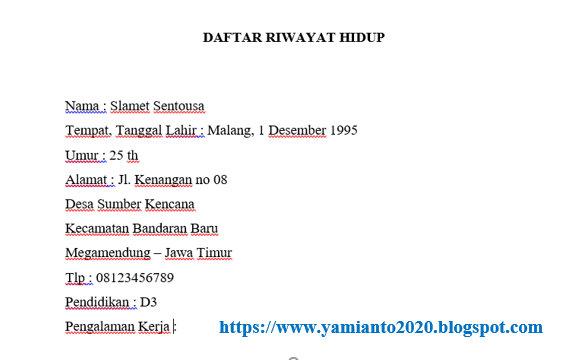
     Dari gambar diatas, saya akan meluruskan teks seperti gambar di bawah:


     Caranya sebagai berikut:

1.     Blok seluruh teksnya

2. Arahkan dan klik mouse pada ruler bar, atur garis vertikal sesuai keinginan anda

3.  Arahkan mouse ke sebelah kiri tanda baca titik dua ( : ), kemudian tekan tombol Tab di keyboard. Ulangi langkah ini sampai selesai, sehingga hasilnya nampak seperti gambar diatas.


Agar mudah dipahami, penjelasan diatas bisa anda lihat melalui kanal Youtube. Klik link dibawah ini:


https://youtu.be/N4xbxYQwIkY 


13 September 2020

MERATAKAN TEKS ATAU DOKUMEN DI MS.WORD


     Di dalam MS.Word terdapat fitur yang digunakan untuk menyusun atau meratakan bentuk suatu teks atau dokumen. Fitur tersebut terdapat di menu Home >> Paragraph.


          Ada 4 fitur untuk meratakan teks:

1.     Rata Kiri (Align Left)

Untuk meratakan teks menggunakan batas margin/tepi kiri. Sehingga teks akan rata kesebelah kiri.  Caranya: blok area teks yang akan diratakan, kemudian pilih Align Left pada menu toolbar.


2.     Rata Tengah (Center)

Posisi teks berada di tengah margin kiri – kanan. Caranya: blok area teks yang akan diratakan, kemudian pilih Center pada menu toolbar.


rata tengah


3.     Rata Kanan (Align Right)

Untuk meratakan teks menggunakan batas margin/ tepi kanan. Sehingga teks akan rata kesebelah kanan. Caranya: blok area teks yang akan diratakan, kemudian pilih Align Right pada menu toolbar.


rata kanan


4.     Justivy (Rata Kanan-Kiri)

Meratakan teks menggunakan margin/ tepi kanan-kiri. Sehingga teks akan rata kesebelah kanan dan kiri. Caranya: blok area teks yang akan diratakan, kemudian pilih Justivy pada menu toolbar.


          4 fitur diatas merupakan salah satu fitur dasar di dalam MS.Word yang wajib untuk diketahui. Karena setiap kali kita menuliskan suatu teks akan selalu menggunakan fitur-fitur tersebut.

          Semoga artikel singkat ini dapat bermanfaat untuk Anda, yang masih pemula dalam penggunaan MS.Word. *By Muji Yamianto


    Video tutorial dari penjelasan diatas, dapat Anda lihat di kanal Youtube penulis. Klik link dibawah ini:

https://youtu.be/2xMF7p2Xh6s


Sekian dari kami... *By Muji Yamianto


    Pelajari juga artikel kami yang lainya:

FITUR SCREENSHOT DI MS.WORD

       Fitur Screenshot (Tangkapan Layar) di MS. Word digunakan untuk mengambil cuplikan gambar dari beberapa jendela lembar kerja yang akt...